오토 레이아웃


오토 레이아웃을 적용해놨으니 아이폰이나 아이패드 기종을 변경하여도 그에 맞춰서 자동으로 요소들이 늘어난다.

Auto Layout Guide: Understanding Auto Layout
developer.apple.com
위 사이트에서는 오토 레이아웃에 대한 가이드를 제공하고 있다.

코드로 직접 오토 레이아웃을 구성할 수도 있다.

오토 레이아웃과 관련된 용어들이다.

Alignment Constraint의 위 두 제약을 추가하면 정가운데에 맞춰지도록 할 수 있다.

이런식으로 글자 크기에 맞춰서 크기가 조절되고 위치도 가운데로 이동된다.

우클릭으로 두 레이블을 연결하면 위와 같은 작업을 할 수 있다.

여러 정렬 제약을 추가할 수 있다. 주로 아래 두 가지를 사용한다.
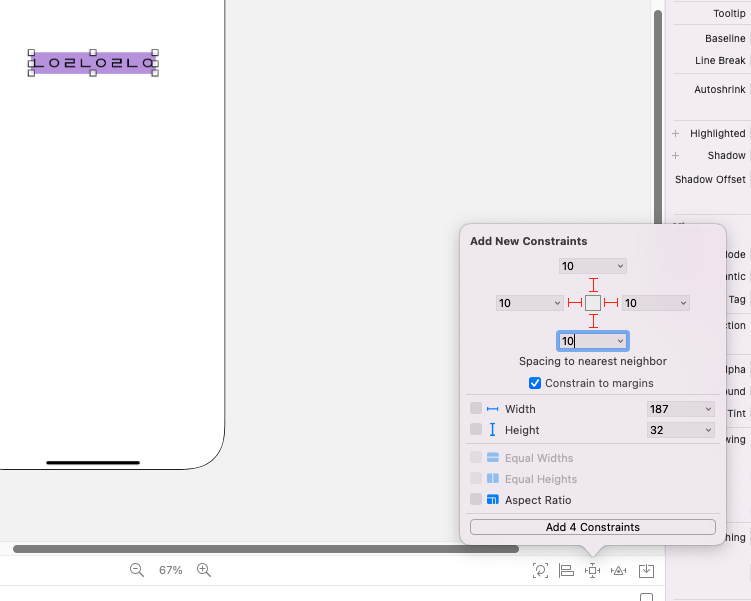

pin tool을 사용하면 쉽게 마진과 위치 고정을 할 수 있다.
StackView

stackview를 이용하면 레이아웃을 쉽게 구성할 수 있다.


stack view를 이용하면 위와 같이 여러 뷰가 하나로 인식된다.


직접 오토 레이아웃을 적용하지 않아도 Spacing, Distribution, Alignment를 설정하면 쉽게 구성할 수 있다.

size inspector에서 다양한 설정을 할 수 있다.

priority를 통해 우선 순위를 지정할 수 있다.

콘텐츠를 포함한 UI들은 안의 내용에 맞춰서 조건이 만들어진다.
문제 발생

오토 레이아웃을 지정해놓고 임의로 길이를 조절하면 위와 같이 노란색으로 표시가 된다.

stack view를 두 번 사용하여 오른쪽 내용을 구성했다.

글자 길이 때문에 ...으로 나온다면
Lines를 0으로 두거나
Autoshirink를 Minimum Font Scale 또는 Minimum Font Size로 선택한다.

레이블을 두 개 연결했다.

누적 관객 수와 해당 날짜 관객 수 데이터를 가져와서 화면에 표시되도록 했다.

title에 header와 footer를 지정할 수 있다.


내비게이션 컨트롤러를 붙여놓으면 새로운 컨트롤러가 추가된다.

title을 변경해서 스토리보드 ID를 지정해준다.

항상 컨트롤러와 클래스를 새로 만들었으면 연결을 해주어야 한다.
'공부 > Swift' 카테고리의 다른 글
| [iOS][13주차] ViewController 분석 (0) | 2024.05.30 |
|---|---|
| [iOS][12주차] 영화 상세 화면 만들기 (0) | 2024.05.23 |
| [iOS][10주차] 박스오피스 앱 만들기 (0) | 2024.05.09 |
| [iOS][8, 9주차] 영화진흥위원회 오픈API 사용하기 (0) | 2024.05.02 |
| [iOS][7주차] 지난 과정 & 문법 복습 (2) | 2024.04.18 |