주문 서비스에서 DB로 저장하는 부분을 Kafka Connect를 이용해서 구현해야 하는데 미리 로컬에서 설정하고 테스트했던 내용을 Docker 컨테이너로 만들 때 옮겨야 한다는 문제가 발생했다. 그래서 여러 가지 시행착오를 겪으면서 Dockerfile, 이미지 빌드, 실행까지 진행해 보았다.
Dockerfile 작성하기
FROM confluentinc/cp-kafka-connect:latest
COPY ./lib /usr/share/java/kafka-connect-jdbc
위는 내가 작성한 Dockerfile이다. 기본 베이스 이미지로 confluent의 Kafka Connect를 가져오고 현재 폴더에 있는 내용을 /usr/share/java/kafka-connect-jdbc로 복사한다. 참고로 현재 폴더에 있는 내용은 다음과 같다.


Kafka Connect를 스프링에서 이용하기 위해서는 크게 두 가지 파일이 필요하다. kafka-connect-jdbc.jar 파일과 자신의 DB에 맞는 드라이버 파일이다.
내가 진행한 방법은 두 파일 모두 미리 받아두고 docker image로 만드는 것이다.
kafka-connect-jdbc 다운로드
kafka-connect-jdbc.jar는 아래 사이트에서 다운로드할 수 있다.
https://www.confluent.io/hub/confluentinc/kafka-connect-jdbc
JDBC Connector (Source and Sink)
Confluent, founded by the original creators of Apache Kafka®, delivers a complete execution of Kafka for the Enterprise, to help you run your business in real-time.
www.confluent.io

Self-Hosted에서 다운로드를 한다. 다운로드한 파일은 zip파일인데 압축을 풀고 /lib을 보면 여러 jar파일이 있는데 그중에 kafka-connect-jdbc-[버전].jar이 있는 것을 볼 수 있다. 이 파일을 복사해서 Dockerfile이 있는 경로의 폴더에 넣었다.
드라이버 파일 가져오기
DB 드라이버 파일은 gradle 기준으로
C:\Users\[사용자명]\.gradle\caches\modules-2\files-2.1\com.mysql\mysql-connector-j\8.3.0
위 경로에서 가져올 수 있다. 나는 mysql을 사용할 것이기 때문에 com.mysql 이후 경로까지 들어갔다.
이제 두 파일을 Dockerfile이 있는 경로의 폴더에 이동시킨다. 나는 다른 DB도 나중에 필요할 수도 있을 것 같아서 kafka-connect-jdbc를 다운로드할 때 포함되어 있던 /lib의 파일을 전부 가져왔다. 그래서 다음과 같은 상태가 되면 준비 완료이다.
다른 방법
FROM confluentinc/cp-kafka-connect:latest

RUN confluent-hub install --no-prompt confluentinc/kafka-connect-jdbc:latest

COPY ./lib /usr/share/java/kafka-connect-jdbc
이 방법은 직접 해보지는 않아서 되는지는 모르겠지만 kafka-connect-jdbc 이미지를 가져와서 설치하는 방법이다. 이렇게 하면 드라이버 파일만 복사해 주면 된다.
https://docs.confluent.io/kafka-connectors/jdbc/current/jdbc-drivers.html
JDBC Drivers | Confluent Documentation
Microsoft SQL Server The JDBC Source and Sink connectors include the open source jTDS JDBC driver and the open source Microsoft JDBC driver to read from and write to Microsoft SQL Server. Because the JDBC 4.0 driver is included, no additional steps are nec
docs.confluent.io
필요한 내용이 있다면 공식 문서를 참고하면 도움이 된다.
이미지 빌드하기

Dockerfile이 있는 경로에서 Shift + 마우스 우클릭으로 PowerShell을 연다.
docker build -t [DockerHub계정명]/[이미지명]:[태그명] .
위 명령어로 빌드를 진행하고
docker push [DockerHub계정명]/[이미지명]:[태그명]
다시 위 명령어로 DockerHub에 push를 한다. 주의해야 할 점은 해당 계정명으로 Docker Desktop에 로그인되어 있어야 한다는 점이다.
이렇게까지 했으면 DockerHub에 다음과 같이 이미지가 잘 저장되어 있을 것이다.

GCP 인스턴스에서 실행하기
나는 docker-compose를 이용하여 Zookeeper와 Kafka, Kafka Connect를 한 번에 실행하도록 설정했다.
version: '2'
services:
  zookeeper:
    image: confluentinc/cp-zookeeper:latest
    container_name: zookeeper
    hostname: zookeeper
    ports:
      - "2181:2181"
    environment:
      ZOOKEEPER_CLIENT_PORT: 2181
    networks:
      my-network:
        ipv4_address: 172.18.0.100
  kafka:
    image: confluentinc/cp-kafka:latest
    container_name: kafka
    hostname: kafka
    ports:
      - "9092:9092"
    environment:
      KAFKA_ADVERTISED_HOST_NAME: 172.18.0.101
      KAFKA_ADVERTISED_LISTENERS: PLAINTEXT://api.delibird.store:9092
      KAFKA_ZOOKEEPER_CONNECT: zookeeper:2181
      KAFKA_INTER_BROKER_LISTENER_NAME: PLAINTEXT
      KAFKA_OFFSETS_TOPIC_REPLICATION_FACTOR: 1
    volumes:
      - /var/run/docker.sock:/var/run/docker.sock
    depends_on:
      - zookeeper
    networks:
      my-network:
        ipv4_address: 172.18.0.101

  connect:
    image: ness727/my-custom-kafka-connect:latest
    container_name: connect
    hostname: connect
    ports:
      - 8083:8083
    depends_on:
      - kafka
    environment:
      CONNECT_BOOTSTRAP_SERVERS: kafka:9092
      CONNECT_REST_PORT: 8083
      CONNECT_GROUP_ID: "quickstart-avro"
      CONNECT_CONFIG_STORAGE_TOPIC: "quickstart-avro-config"
      CONNECT_OFFSET_STORAGE_TOPIC: "quickstart-avro-offsets"
      CONNECT_STATUS_STORAGE_TOPIC: "quickstart-avro-status"
      CONNECT_CONFIG_STORAGE_REPLICATION_FACTOR: 1
      CONNECT_OFFSET_STORAGE_REPLICATION_FACTOR: 1
      CONNECT_STATUS_STORAGE_REPLICATION_FACTOR: 1
      CONNECT_KEY_CONVERTER: "org.apache.kafka.connect.json.JsonConverter"
      CONNECT_VALUE_CONVERTER: "org.apache.kafka.connect.json.JsonConverter"
      CONNECT_INTERNAL_KEY_CONVERTER: "org.apache.kafka.connect.json.JsonConverter"
      CONNECT_INTERNAL_VALUE_CONVERTER: "org.apache.kafka.connect.json.JsonConverter"
      CONNECT_REST_ADVERTISED_HOST_NAME: "api.delibird.store"
      CONNECT_LOG4J_ROOT_LOGLEVEL: WARN
      CONNECT_PLUGIN_PATH: "/usr/share/java"
    networks:
      my-network:
        ipv4_address: 172.18.0.102

networks:
  my-network:
    external: true
    name: delibird-network
여기서 아까 파일을 복사하고 했던 경로가 CONNECT_PLUGIN_PATH 이 부분이다. 복사했던 파일들이 해당 경로 내에 있어야 플러그인들이 인식된다.
여기서 또 주의할 점은 Kafka Connect의 이미지를 직접 만들었는데 실수로 confluent의 Kafka Connect 이미지를 가져오면 안 된다. 내가 이거 때문에 왜 안 되지 하면서 시간을 많이 낭비했다...
직접 만든 이미지명을 지정하도록 한다.
docker-compose -f docker-compose-single-broker.yaml up -d
compose yaml 파일을 저장했으면 위 명령어로 실행하면 된다. docker-compose-single-broker는 각자 이름이 다를 수 있으므로 자신이 작성한 파일명을 지정해서 실행하면 된다.
docker ps -a
위 명령어로 시간이 지나도 Up 상태가 제대로 유지되는지 확인하자. 만약 실행 도중에 문제가 생겼으면 Exited 상태가 될 텐데
docker logs [컨테이너명 또는 컨테이너ID]
그때는 위 명령어로 로그를 확인하고 원인을 파악하면 된다.
파일 복사 잘 됐는지 확인하기
docker exec -it [컨테이너명 또는 컨테이너ID] /bin/bash
cd /usr/share/java/
ls

위 명령어를 실행해서 컨테이너 내의 usr/share/java에 Dockerfile에서 복사한 파일이 제대로 있는지 확인할 수 있다.
나는 Dockerfile에서 실수로 .로 모든 파일을 지정해서 Dockerfile까지 복사됐는데 딱히 상관은 없다.
Docker Network 설정하기
docker network create --gateway 172.18.0.1 --subnet 172.18.0.0/16 delibird-network
컨테이너끼리 네트워크를 구성한다.
테스트하기

http://api.delibird.store:8083/connector-plugins
위 경로로 GET 요청을 보내면 사용되고 있는 플러그인 목록을 볼 수 있다. 주소는 자신의 Kafka Connect가 실행되고 있는 곳을 지정하면 된다. JdbcSinkConnector와 JdbcSourceConnector가 있으면 아까 복사했던 파일이 제대로 작동하고 있다는 것이다.
{
    "name": "delibird-sink-connect",
    "config": {
        "connector.class": "io.confluent.connect.jdbc.JdbcSinkConnector",
        "connection.url": "jdbc:mysql://[DB주소]:3306/delibird",
        "connection.user": "megamaker",
        "connection.password": "DB 사용자 비번",
        "auto.create": "true",
        "auto.evolve": "true",
        "delete.enabled": "false",
        "tasks.max": "1",
        "topics": "orders"
    }
}
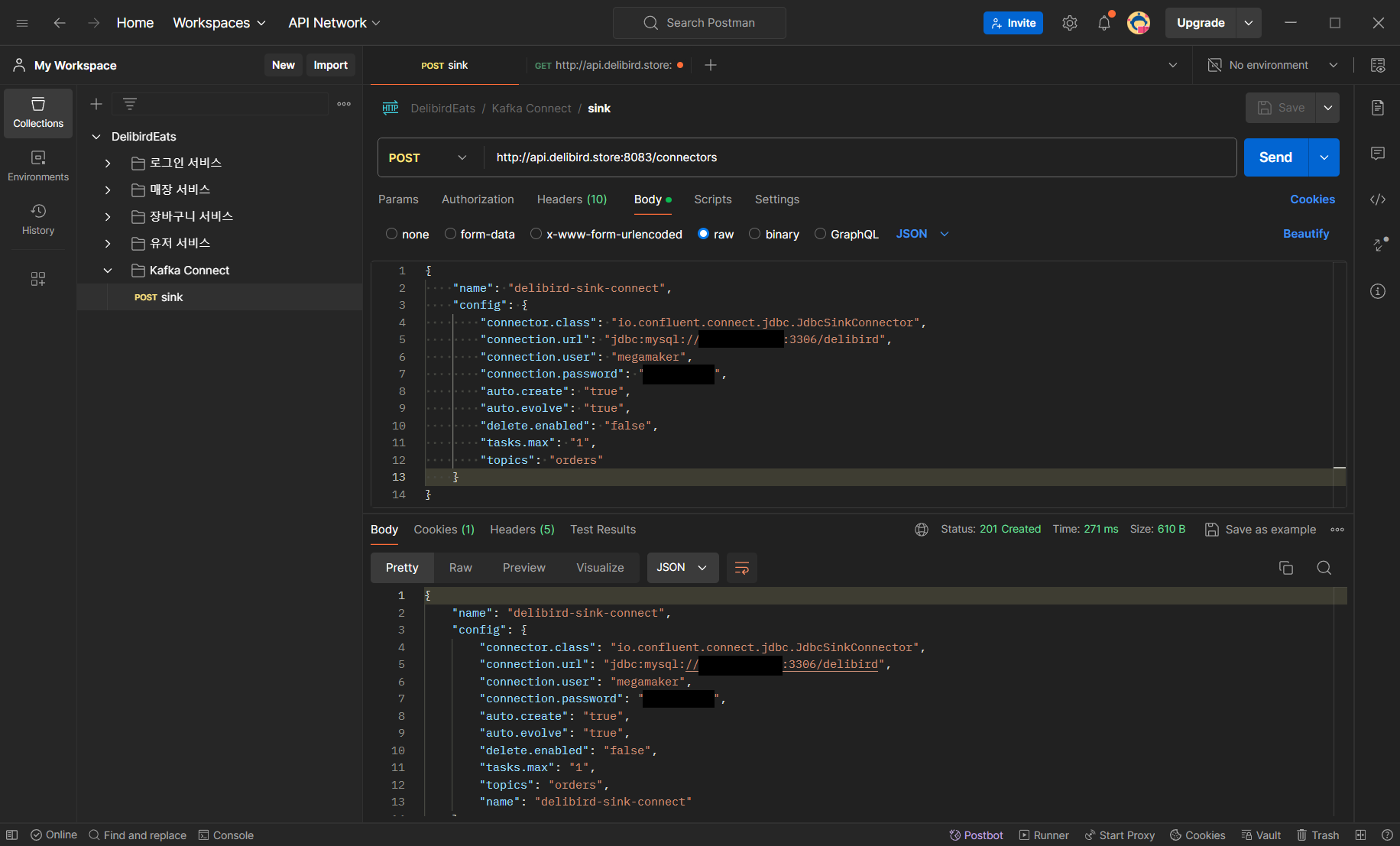
http://api.delibird.store:8083/connectors
/connectors로 POST 요청을 보낸다. Body에 JSON 타입으로 위 정보를 보내면 sink가 정상적으로 등록된 것을 알 수 있다.
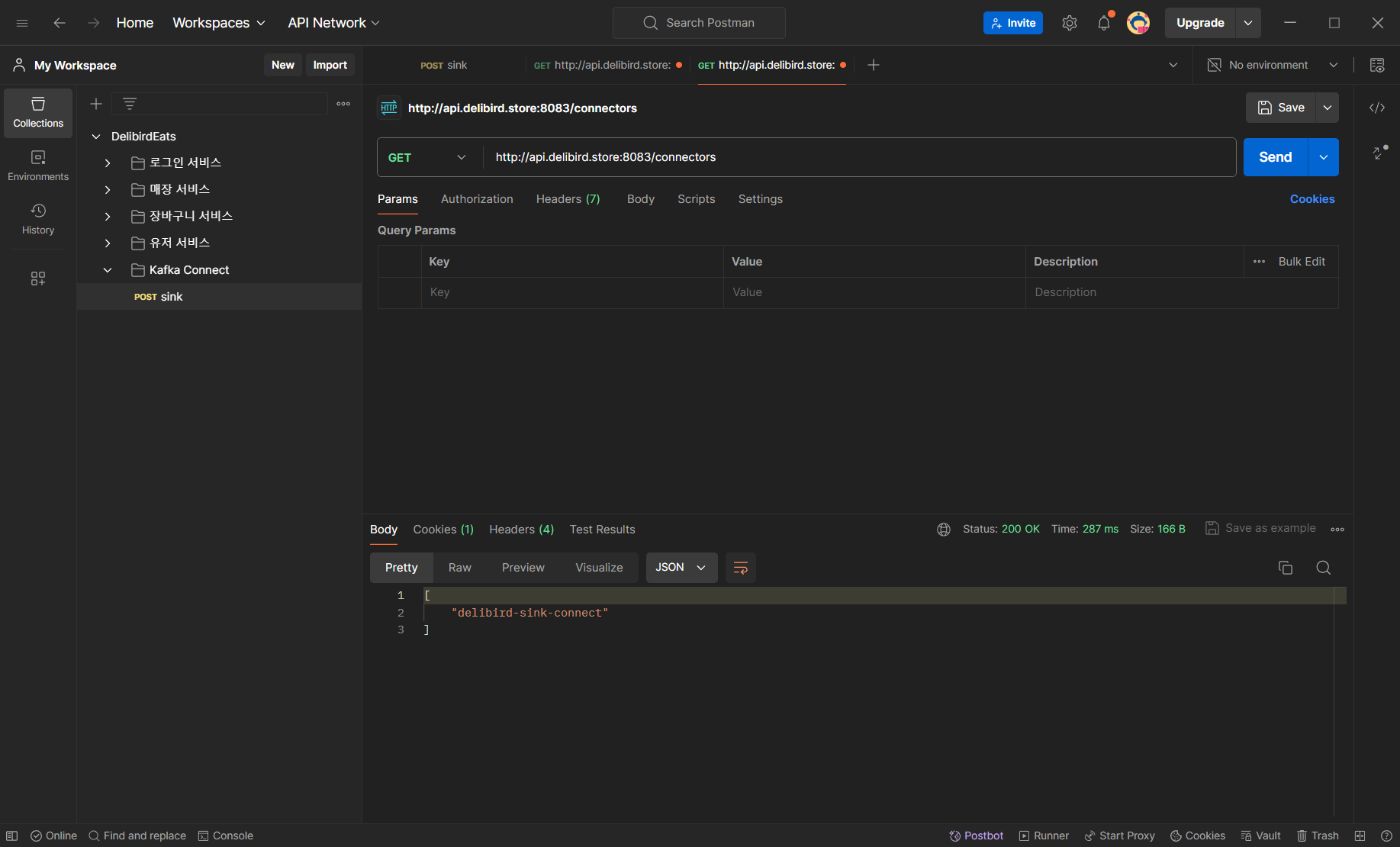
같은 요청을 GET으로 보내면 등록된 내용을 확인할 수 있다.

이런식으로 현재 상태도 확인할 수 있다.
'공부 > Kafka' 카테고리의 다른 글
| [Kafka] Docker 컨테이너와 로컬 개발 환경 연결 및 문제 해결하기 (0) | 2024.07.05 |
|---|---|
| [Kafka] Confluent Kafka 실행 및 Connect 사용하기 (0) | 2024.07.04 |
| [Kafka Connect] Kafka Connect Source DB 반영 안 되는 문제 해결하기 (0) | 2024.05.28 |
| [Kafka Connect] Kafka Connect Sink DB에 저장이 안 될 때 (0) | 2024.05.27 |