Mac 사용

화면 캡쳐할 때는 command + shift + 3 or 4 of 5를 누르면 된다. 클립보드에 바로 복사하고 싶으면 control까지 누르면 된다.
3은 전체화면 캡처
4는 영역 지정 캡처
5는 윈도우 캡처
윈도우 캡처를 클립보드에 저장하고 싶으면 처음에 컨트롤 부분은 누르지 말고 나중에 윈도우 선택할 때 누르면 된다.
영역 지정 캡처를 하고 space를 눌러도 윈도우 캡처를 할 수 있다.

Finder 설정에서는 모든 파일 확장자 보기를 켜주는 것이 좋다.
Xcode 사용

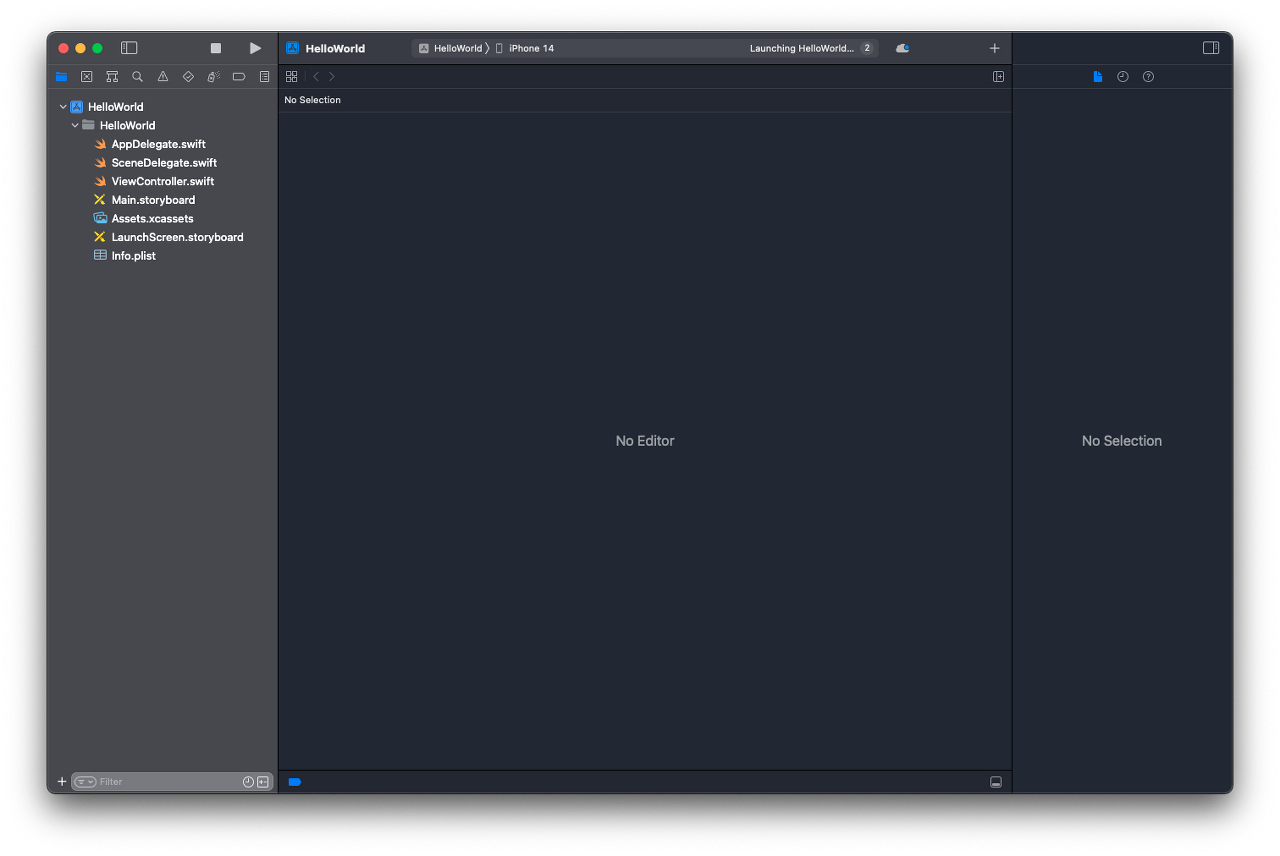
Xcode에서 iphone14로 실행해 보았다.

간단하게 문자열을 출력하는 코드를 작성하여 실행해 보았다.

value history를 통해 이전에 출력했던 결과를 확인할 수 있다.


Preferences를 통해 글꼴이나 크기를 변경할 수 있다.

Minimum Deployment: 실행 가능한 최소 버전을 말한다.
Bundle Identifier: 앱을 식별하는 유일한 이름이다. 앱스토어 앱을 올리려면 다른 식별값을 가져야 한다.
Orientation: 방향 지정으로 Portrait은 세로, Landscape는 가로를 뜻한다. 세로 반대인 Upside Down은 일반적인 경우에는 잘 사용되지 않는다.

Xcode의 화면 구성이다.


간단한 입력을 하고 버튼을 눌렀을 시 이를 Label에 출력하는 코드를 작성해 보았다. 잘 작동한다.
'공부 > Swift' 카테고리의 다른 글
| [Swift][11주차] 소스 실습 및 BMI 계산기 만들기1 (0) | 2023.11.13 |
|---|---|
| [Swift][10주차] 9주차 마무리 및 앱 만들기 (0) | 2023.11.06 |
| [Swift][6주차] 클로저, 클래스 (0) | 2023.10.16 |
| [Swift][5주차] 함수(메서드), guard, 일급객체 및 클로저 (0) | 2023.10.02 |
| [Swift][4주차] 제어문 및 함수와 메서드 (0) | 2023.09.25 |