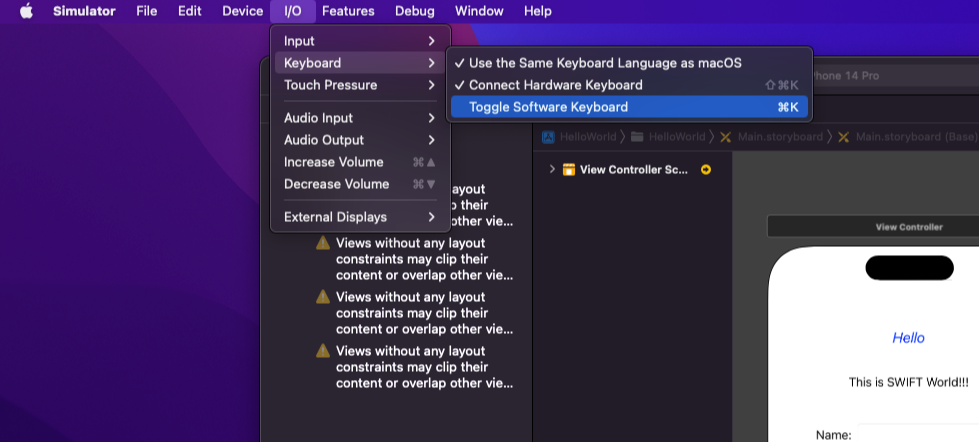

Simulator에서 toggle Software Keyboard를 선택하면 가상 키보드를 꺼냈다 집어넣었다 할 수 있다.
단축키로 command + k를 이용하여 똑같은 기능을 수행할 수 있다.

코드를 작성하다보면 자동 완성을 사용할 수 있다. Tab키를 누르면 사용할 수 있다.


버튼을 눌렀을 때 레이블의 내용이 바뀌도록하는 코드를 다시 작성해보았다.
https://developer.apple.com/documentation/uikit/uilabel
UILabel | Apple Developer Documentation
A view that displays one or more lines of informational text.
developer.apple.com
UILabel에 대한 설명이다.
조심할 점

break point가 걸려있으면 실행이 제대로 되지 않을 수 있다. 우클릭 후 메뉴에서 제거하거나 오른쪽으로 스와이프하여 제거하자.

실수로 Label 등의 이름을 잘못 지정해서 코드 상으로만 다시 생성했을 때 에러가 생길 수 있는데 이는 하나의 요소에는 하나만 연결되어야 하는데 지금은 2개가 연결되었기 때문이다. 이때는 Connections inspector에서 잘못 입력했던 것을 x버튼을 눌러 연결 해제해주어야 한다.

사진을 출력하기 위해 사진 파일을 Assets로 위치시키자

파일을 선택하면
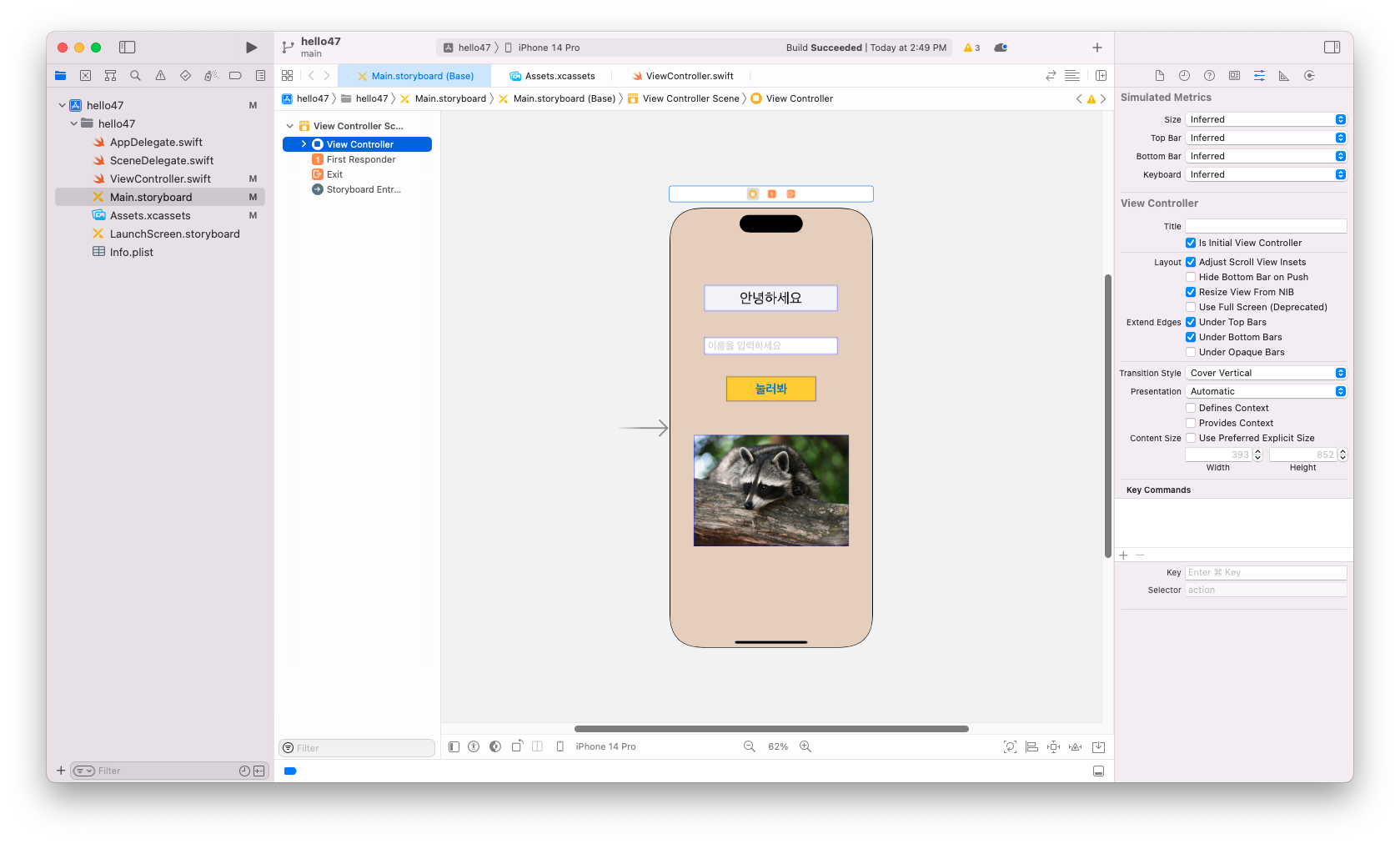
이미지가 잘 들어갔다!

이미지를 위치시키는 방법은 여러가지가 있다.
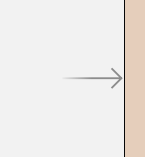
스토리보드의 이 화살표는 뷰의 시작 지점으로 실수로 지웠다면

여기서 Is Initial View Controller를 체크해주면 된다.
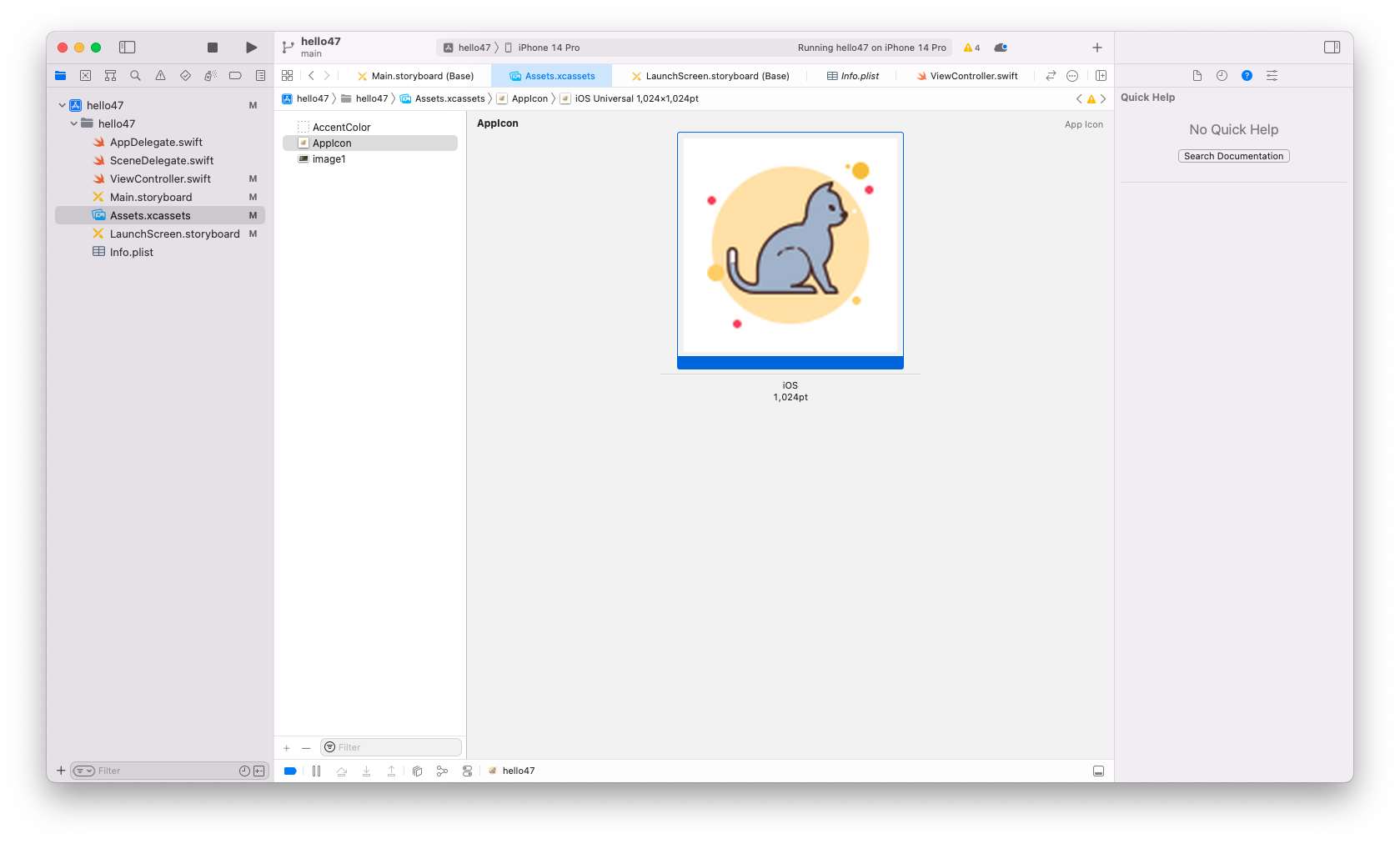
앱 아이콘을 지정할 수 있다.

앱 아이콘의 이미지는 1024px X 1024px이어야 한다. 그렇지 않으면 빌드 에러가 발생한다. 만약 이 사이즈가 아니라면 App Icon 변환 사이트를 이용하여 이미지를 변환해서 적용하자.

LaunchScreen은 앱이 시작될 때 표시되는 화면이다.
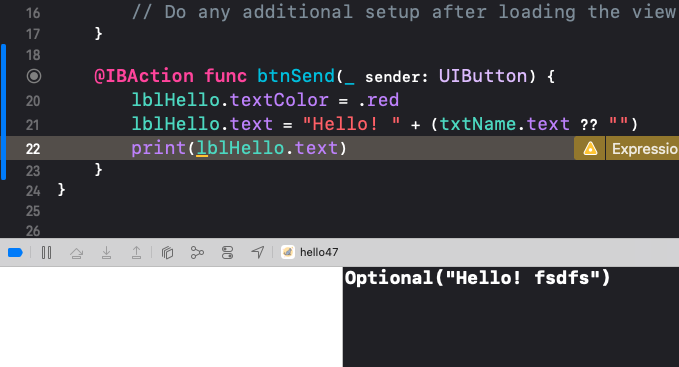
print()로 출력하면 콘솔 창에서 해당 내용을 확인할 수 있다.
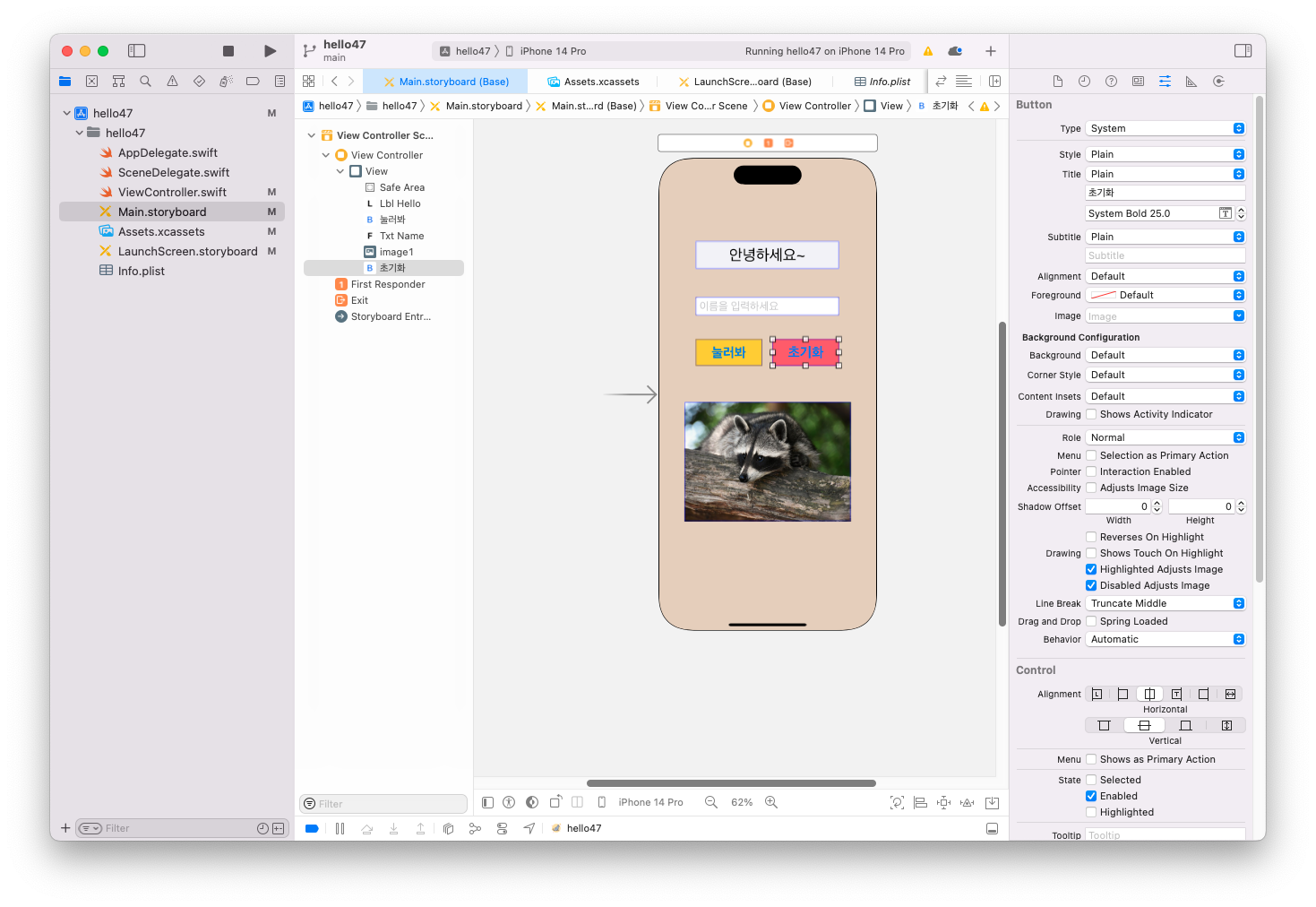

초기화 버튼을 누르면 값을 원래대로 되돌린다.


내용이 원래대로 돌아간다.

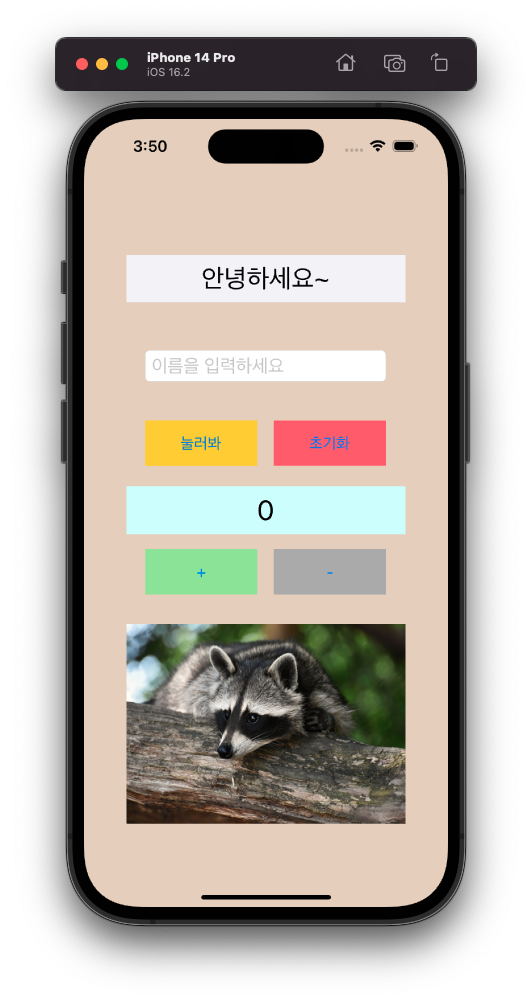
버튼을 눌러서 1씩 증가시키거나 1씩 감소시킨다.

'공부 > Swift' 카테고리의 다른 글
| [Swift][12주차] bmi 계산기2 (0) | 2023.11.20 |
|---|---|
| [Swift][11주차] 소스 실습 및 BMI 계산기 만들기1 (0) | 2023.11.13 |
| [Swift][9주차] Xcode 및 Mac 사용 (0) | 2023.10.30 |
| [Swift][6주차] 클로저, 클래스 (0) | 2023.10.16 |
| [Swift][5주차] 함수(메서드), guard, 일급객체 및 클로저 (0) | 2023.10.02 |